
Traducteur audio en temps réel
Traduction en temps réel du son de n’importe quel onglet du navigateur, en sous-titres dans votre langue. Lancez ce que vous voulez, cliquez sur l’icône de l’extension dans cet onglet, et chaque phrase est traduite environ une seconde après avoir été prononcée.
Fonctionne dans le navigateur sur  YouTube
  Twitch
  Google Meet
  Zoom
Zoom  Microsoft Teams
- En temps réel. Les sous-titres suivent la personne qui parle, avec environ une seconde de décalage.
- Sur votre ordinateur. L’extension peut tourner entièrement sur votre machine, sans attendre de serveur.
- En direct ou en différé. Vidéos, lives et appels, dans 33 langues parlées.
Version navigateur : Traducteur audio sur le Chrome Web Store. Sur votre téléphone : application Android sur Google Play.
[03:12] El equipo revisó los datos durante toda la noche.
[03:12] L’équipe a épluché les données toute la nuit.
[03:17] Mañana sabremos si el lanzamiento sigue en pie.
[03:17] Demain, nous saurons si le lancement est maintenu.
Comment traduire un audio dans Chrome
- Ouvrez l’onglet qui diffuse le son.
- Cliquez sur l’icône Audio Translator dans cet onglet.
- Choisissez la langue parlée, ou laissez Auto, puis la langue dans laquelle vous lisez.
Les sous-titres s’affichent par-dessus la page : vous regardez et lisez en même temps. Le panneau latéral garde tout ce qui a été dit, avec la phrase d’origine au-dessus de chaque traduction si vous le souhaitez.
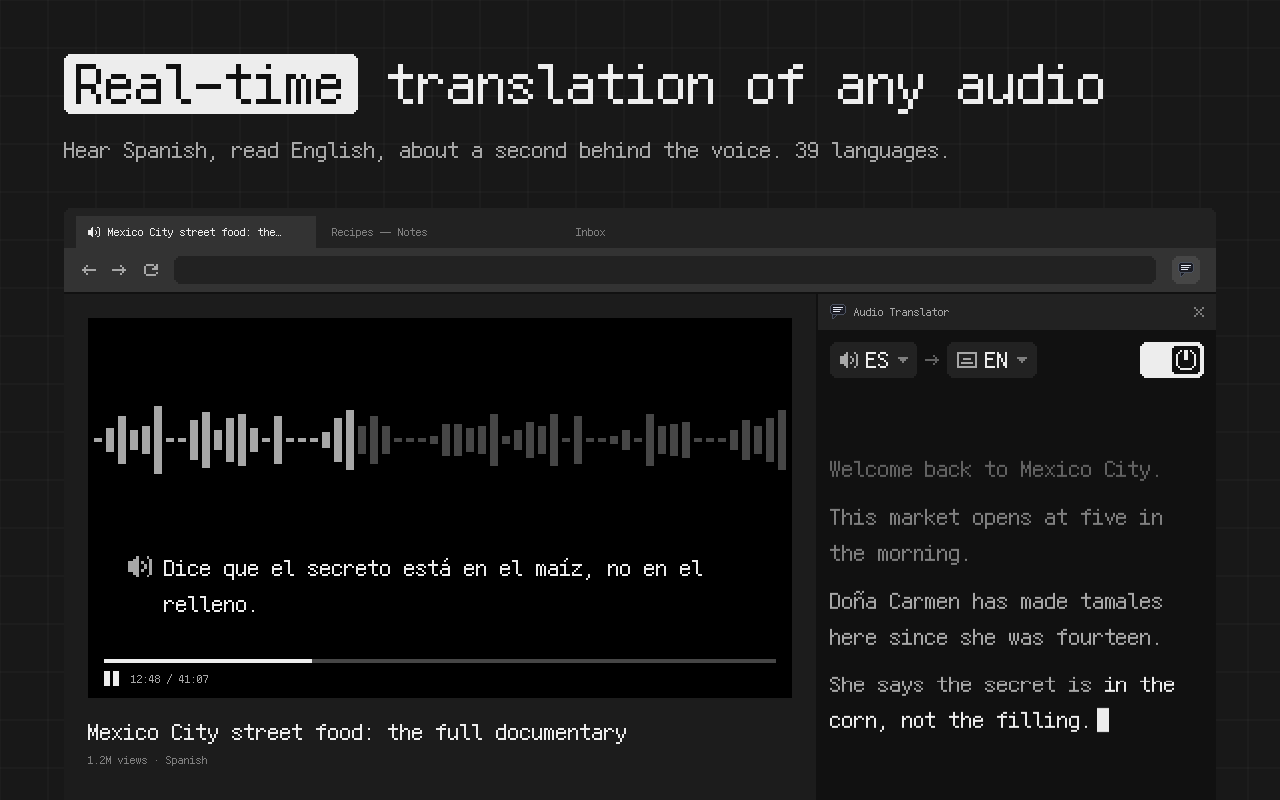
Traduction audio en temps réel, sur votre ordinateur
La plupart des traducteurs audio en ligne envoient le son sur un serveur et n’affichent le texte qu’une fois la réponse revenue. Cet aller-retour, c’est du temps passé à regarder quelqu’un parler sans savoir encore ce qu’il dit.
Cette extension peut faire tout le travail sur votre ordinateur. Quand elle tourne en local, il n’y a aucun serveur à attendre, et les sous-titres restent à environ une seconde de la voix : assez près pour suivre une conversation, une blague ou une séance de questions-réponses en direct. Et le son n’a pas besoin de quitter votre machine.
Sous-titres traduits sur YouTube
C’est par là que la plupart des gens commencent. Une vidéo n’a pas de sous-titres en français, ou seulement des sous-titres automatiques dans la langue d’origine. Lancez la vidéo, cliquez sur l’icône, et la traduction s’affiche au fil des paroles.
Pratique pour les vidéos qui viennent de sortir, les interviews, les vlogs et les vieilles conférences que personne n’a pris le temps de sous-titrer. Si une vidéo a déjà de bons sous-titres en français, servez-vous-en.
Traduire un live
Un live n’a pas de fichier à importer, les traducteurs qui travaillent sur fichier n’y peuvent donc rien. Ici, c’est un onglet comme un autre : Twitch, YouTube Live, le lecteur d’une chaîne d’info ou la diffusion d’une conférence, avec des sous-titres qui suivent la personne qui parle.
Si le flux se met à charger, les sous-titres attendent qu’il reprenne.
Traduire un audio en français
Laissez la langue parlée sur Auto ou réglez-la sur celle de la vidéo, choisissez le français pour les sous-titres, et cliquez sur l’icône dans l’onglet.
Anglais vers français, japonais vers français, espagnol vers français, mais aussi allemand, coréen, russe, hindi, arabe et le reste de la liste ci-dessous : tout fonctionne de la même façon. Dans l’autre sens, une vidéo en français peut être sous-titrée dans l’une des 39 langues proposées.
De l’audio au texte, sans traduction
Toutes les vidéos n’ont pas besoin d’être traduites. Réglez la langue parlée et la langue des sous-titres sur la même, et vous obtenez de simples sous-titres dans la langue d’origine, bien utiles face à quelqu’un qui parle vite ou à un accent difficile à suivre.
Avec Autosave activé, le même texte part dans un fichier .txt du dossier Téléchargements/audio-translator, avec un horodatage [mm:ss] sur chaque ligne. Copy transcript copie le tout dans le presse-papiers.
Traduire les appels sur Google Meet, Zoom ou Microsoft Teams
Un appel vidéo dans le navigateur est un onglet comme un autre. Cliquez sur l’icône dans l’onglet de l’appel, et vous lisez les autres participants dans votre langue. Sur la page de la réunion, Zoom et Microsoft Teams proposent tous deux de la rejoindre depuis le navigateur. Les applications de bureau, elles, ne sont pas prises en charge : seul l’onglet de l’appel compte. Pour en savoir plus sur les appels, voyez la page transcription de réunion.
Traduire un fichier audio ou un enregistrement
Tout ce qui se lit dans un onglet du navigateur peut être traduit : un fichier sur Google Drive ou Dropbox, un épisode de podcast sur son site, un cours sur le portail vidéo de votre université. Lancez la lecture, cliquez sur l’icône et laissez l’onglet tourner.
Tout avance au rythme de la lecture, donc un enregistrement de 40 minutes prend 40 minutes. Avec Autosave activé, le texte traduit s’écrit dans Téléchargements/audio-translator pendant la lecture, et vous repartez avec un fichier texte de l’ensemble.
Traduction en temps réel ou outils d’import de fichiers : que choisir ?
Beaucoup de sites qui sortent quand on cherche « traducteur audio » travaillent sur des fichiers. Vous importez un mp3, vous attendez, et vous récupérez une transcription traduite ou une voix doublée. Très bien quand vous avez un fichier et que rien ne presse.
| Cette extension | Outils d’import | |
|---|---|---|
| Source | Tout ce qui se lit dans un onglet du navigateur, en direct ou enregistré | Un fichier audio ou vidéo |
| Lives et appels | Oui | En général non |
| Quand le texte apparaît | Environ une seconde après la parole | Une fois le fichier entier traité |
| Résultat | Sous-titres, plus un fichier .txt si vous voulez | Transcription, fichier de sous-titres, souvent une voix doublée |
| Où ça tourne | Peut tourner entièrement sur votre ordinateur | Sur leurs serveurs |
Les sites qui se présentent comme « traducteur vocal » ou « traducteur de voix » sont une troisième catégorie : ils écoutent votre micro et traduisent ce que vous dites. Cette extension, elle, traduit ce que vous entendez dans l’onglet.
Quelle précision ?
Avant chaque version, les sous-titres d’une vidéo de test en anglais sont comparés à ceux qu’une personne a saisis. Environ 95 mots sur 100 sont identiques, tout près des 96 qu’obtiennent les sous-titres automatiques de YouTube sur cette vidéo. Ce chiffre vaut pour l’anglais parlé. Les autres langues ont leurs propres tests.
Si vous connaissez un peu la langue d’origine, laissez Original text activé dans les réglages. Chaque traduction a alors la phrase d’origine au-dessus, ce qui permet de vérifier un nom ou un chiffre d’un coup d’œil.
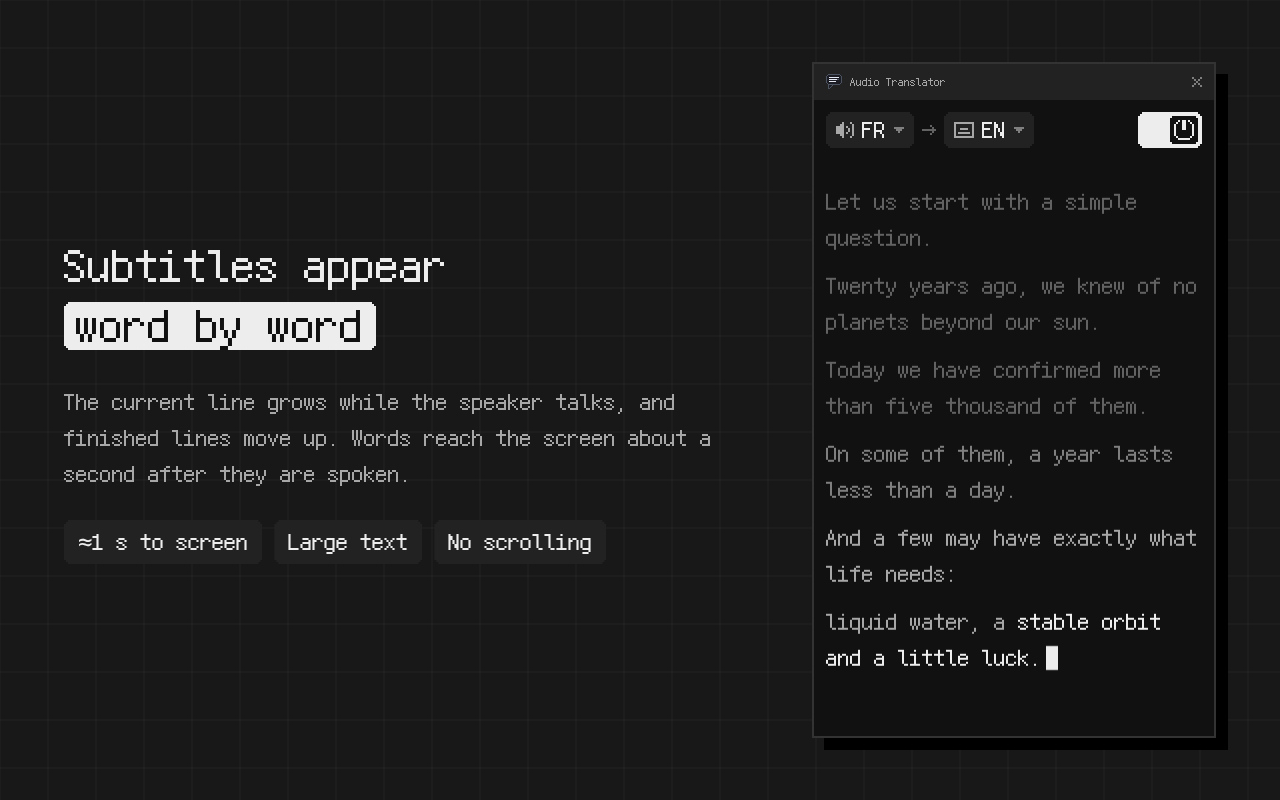
Langues et paires
Langues parlées (33) :
Allemand, anglais, arabe, bulgare, chinois, coréen, croate, danois, espagnol, finnois, français, grec, hébreu, hindi, hongrois, italien, japonais, lituanien, néerlandais, norvégien (bokmål et nynorsk), polonais, portugais, roumain, russe, slovaque, slovène, suédois, tchèque, thaï, turc, ukrainien, vietnamien.
Sous-titres dans 39 langues : la même liste, avec le norvégien compté une seule fois, plus le bengali, l’indonésien, le kannada, le marathi, le tamoul, le télougou et le chinois traditionnel.
Toute langue parlée peut être traduite dans n’importe quelle langue de sous-titres. L’allemand vers l’espagnol fonctionne aussi, pas seulement l’allemand vers le français.
Sur votre téléphone
La version principale est l’extension de navigateur, sur le Chrome Web Store. Il existe aussi une application Android, Audio Translator sur Google Play. Elle affiche les sous-titres dans une petite fenêtre par-dessus l’application qui diffuse le son, et vous pouvez la déplacer et la redimensionner du bout des doigts.
Qui la développe ?
Un développeur indépendant la conçoit et la teste. Version actuelle : 0.8.15, octobre 2026. Si une paire de langues fonctionne mal chez vous, signalez-le via le formulaire de contact. Les avis des autres utilisateurs sont sur le Chrome Web Store.
Traducteur audio : questions fréquentes
L’extension traduit-elle ce que je dis au micro ?
Non. Elle traduit ce qui est diffusé dans l’onglet, pas ce que vous dites.
Pourquoi un téléchargement la première fois ?
Chaque nouvelle paire de langues a besoin d’un pack de traduction. Il se télécharge une fois, et la fois suivante cette paire démarre tout de suite.
Ça fonctionne sur une vidéo déjà sous-titrée ?
Oui. L’extension écoute le son et ignore les sous-titres affichés sur la page.
Faut-il savoir quelle langue est parlée ?
Non. Laissez Auto, l’extension la reconnaît dès les premiers mots.
Peut-on agrandir les sous-titres ?
Oui. Il y a 16 tailles de texte, de 12 à 96 px.
Puis-je enregistrer la traduction ?
Oui. Activez Autosave et chaque session part dans un fichier texte du dossier Téléchargements, ou utilisez Copy transcript.
Le son est-il envoyé quelque part ?
Pas forcément. L’extension peut tourner entièrement sur votre ordinateur.
L’extension fonctionne-t-elle dans d’autres navigateurs que Chrome ?
Oui, dans les navigateurs basés sur Chromium. Sur Android, il existe une application à part sur Google Play.
Puis-je obtenir une transcription sans traduction ?
Oui. Réglez la langue parlée et la langue des sous-titres sur la même, et vous obtenez le texte brut dans la langue d’origine.
Fonctionne dans Chrome et les autres navigateurs basés sur Chromium, sous Windows, Mac, Linux et ChromeOS.
Ajouter à ChromeL’extension de navigateur est la version principale. Sur Android : Audio Translator sur Google Play.