
Traductor de audio en tiempo real
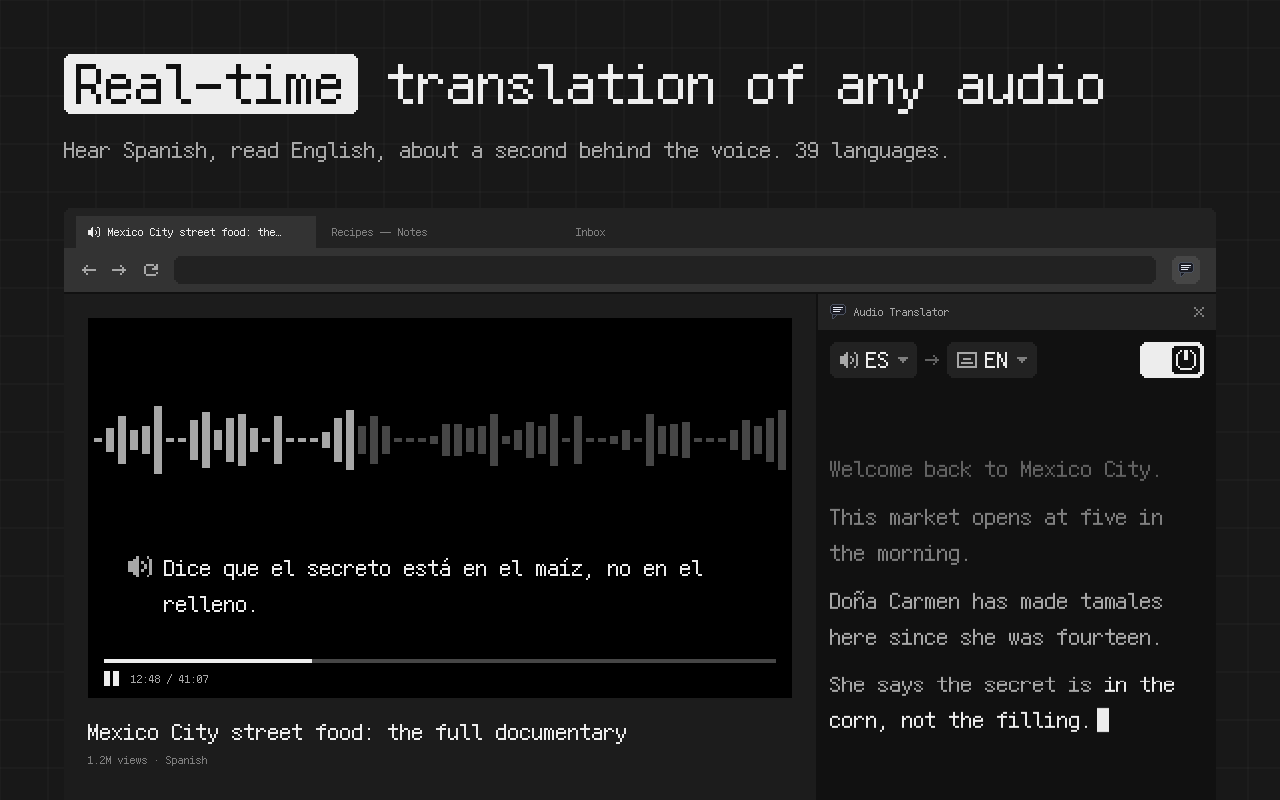
Traducción en tiempo real del audio de cualquier pestaña del navegador, con subtítulos en tu idioma. Reproduce cualquier cosa con sonido, haz clic en el icono de la extensión en esa pestaña y cada frase se traduce alrededor de un segundo después de decirse.
Funciona en el navegador con  YouTube
  Twitch
  Google Meet
  Zoom
Zoom  Microsoft Teams
- En tiempo real. Los subtítulos siguen a quien habla, más o menos un segundo por detrás.
- En tu equipo. Puede funcionar por completo en tu máquina, sin esperar a ningún servidor.
- En vivo y grabado. Videos, transmisiones en vivo y llamadas, en 33 idiomas hablados.
Versión para el navegador: Traductor de audio en la Chrome Web Store. Para el teléfono: aplicación para Android en Google Play.
[03:12] The team went through the data all night.
[03:12] El equipo revisó los datos durante toda la noche.
[03:17] Tomorrow we'll know if the launch is still on.
[03:17] Mañana sabremos si el lanzamiento sigue en pie.
Cómo traducir audio en Chrome
- Abre la pestaña que tiene el sonido.
- Haz clic en el icono de Audio Translator en esa pestaña.
- Elige el idioma que se habla, o déjalo en «Auto», y el idioma en el que vas a leer.
Los subtítulos se muestran sobre la página, así que puedes ver y leer a la vez. El panel lateral guarda todo lo dicho hasta el momento, con la frase original encima de cada traducción si la quieres ahí.
Traducción de audio en tiempo real que puede funcionar en tu equipo
La mayoría de los traductores de audio en línea envían el sonido a un servidor y te muestran el texto cuando llega la respuesta. Durante ese viaje de ida y vuelta ves hablar a alguien sin saber todavía qué dice.
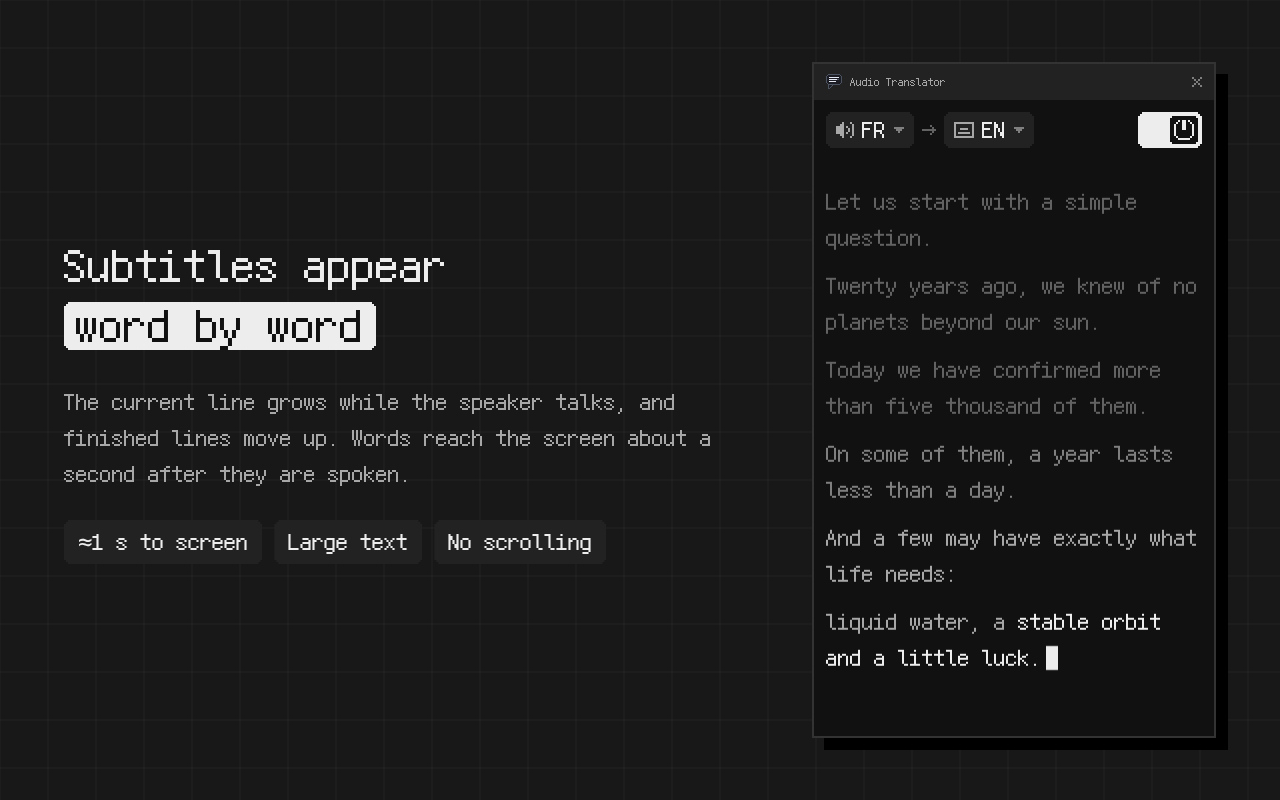
Esta extensión puede hacer todo el trabajo en tu equipo. Cuando funciona en local, nada espera a un servidor, así que los subtítulos van más o menos un segundo por detrás de la voz, lo bastante cerca para seguir una conversación, un chiste o una ronda de preguntas en directo mientras ocurre. Y el audio tampoco tiene por qué ir a ninguna parte.
Subtítulos traducidos para cualquier video de YouTube
Casi todo el mundo empieza por aquí. Un video no tiene subtítulos en tu idioma, o solo los generados automáticamente en el idioma original. Pon el video, haz clic en el icono y la traducción aparece a medida que habla la persona.
Viene bien para videos recién subidos, entrevistas, vlogs y clases antiguas que nadie llegó a subtitular. Si un video ya tiene buenos subtítulos en tu idioma, usa esos.
Traducir una transmisión en vivo
Una transmisión en vivo no tiene un archivo que subir, así que los traductores que trabajan con archivos no sirven de nada. Aquí es una pestaña más: Twitch, YouTube Live, el reproductor propio de un canal de noticias o la emisión de una conferencia, con subtítulos que siguen el ritmo de quien habla.
Cuando la transmisión se queda cargando, los subtítulos la esperan.
Traducir audio al español
Deja el idioma hablado en «Auto» o elige el del video, pon español para los subtítulos y haz clic en el icono de la pestaña.
Inglés a español, japonés a español, coreano a español, y también francés, alemán, ruso, hindi, árabe y el resto de la lista de abajo funcionan igual. Un video en español también puede ir en sentido contrario, a cualquiera de los 39 idiomas de subtítulos.
Audio a texto sin traducir
No todos los videos necesitan traducción. Elige el mismo idioma para la voz y para los subtítulos y obtienes subtítulos en el idioma original, útiles con alguien que habla muy rápido o con un acento que te cuesta seguir.
Con «Autosave» activado, el mismo texto va a un archivo .txt en Descargas/audio-translator, con una marca de tiempo [mm:ss] en cada línea. «Copy transcript» lo copia todo al portapapeles.
Traducir llamadas en Google Meet, Zoom o Microsoft Teams
Una videollamada en el navegador es una pestaña como cualquier otra. Haz clic en el icono en la pestaña de la llamada y lees a los demás participantes en tu idioma. Zoom y Microsoft Teams tienen en la página de la reunión una opción para unirse desde el navegador. Las aplicaciones de escritorio no se capturan, solo la pestaña de la llamada. Hay más sobre llamadas en la página de transcripción de reuniones.
Traducir un archivo de audio o una grabación
Todo lo que se reproduce en una pestaña del navegador se puede traducir: un archivo en Google Drive o Dropbox, un episodio de podcast en su web, una clase en el portal de videos de tu universidad. Reprodúcelo, haz clic en el icono y deja que la pestaña siga sonando.
Va a la velocidad de reproducción, así que una grabación de 40 minutos tarda 40 minutos. Con «Autosave» activado, el texto traducido se escribe en Descargas/audio-translator mientras suena, y al final tienes un archivo de texto con todo.
Traducción de voz en tiempo real frente a subir archivos
Muchas de las webs que salen al buscar «traductor de audio» trabajan con archivos. Subes un mp3, esperas y recibes una transcripción traducida o una voz doblada. Está bien si tienes el archivo y no hay prisa.
| Esta extensión | Webs para subir archivos | |
|---|---|---|
| Entrada | Cualquier cosa que suene en una pestaña del navegador, en vivo o grabada | Un archivo de audio o video |
| Transmisiones en vivo y llamadas | Sí | Normalmente no |
| Cuándo ves el texto | Más o menos un segundo después de decirse | Cuando se ha procesado todo el archivo |
| Resultado | Subtítulos y, si quieres, un archivo .txt | Transcripción, archivo de subtítulos, a menudo una voz doblada |
| Dónde funciona | Puede funcionar por completo en tu equipo | En sus servidores |
Las webs que se presentan como traductor de voz son un tercer tipo: escuchan tu micrófono y traducen lo que dices. Esta extensión traduce lo que oyes en la pestaña.
Precisión del traductor
Antes de cada versión, los subtítulos de un video de prueba en inglés se comparan con unos escritos por una persona. Coinciden unas 95 palabras de cada 100, cerca de las 96 que consiguen los subtítulos automáticos de YouTube en ese video. Esa cifra es para voz en inglés. Los demás idiomas tienen sus propias pruebas.
Si sabes un poco del idioma original, deja «Original text» activado en los ajustes. Así cada traducción lleva encima la frase original y puedes comprobar un nombre o una cifra de un vistazo.
Idiomas y pares
Voz en 33 idiomas:
Español, alemán, árabe, búlgaro, checo, chino, coreano, croata, danés, eslovaco, esloveno, finés, francés, griego, hebreo, hindi, húngaro, inglés, italiano, japonés, lituano, neerlandés, noruego (bokmål y nynorsk), polaco, portugués, rumano, ruso, sueco, tailandés, turco, ucraniano, vietnamita.
Subtítulos en 39 idiomas: la misma lista, contando el noruego una sola vez, más bengalí, canarés, chino tradicional, indonesio, maratí, tamil y telugu.
Cualquier idioma hablado puede ir a cualquier idioma de subtítulos. Del alemán al francés también funciona, no solo del alemán al español.
En el teléfono
La versión principal es la extensión para el navegador, en la Chrome Web Store. También hay una aplicación para Android, Audio Translator en Google Play. Muestra los subtítulos en una pequeña ventana sobre la aplicación que esté sonando, y puedes moverla y cambiar su tamaño con los dedos.
Quién está detrás
Detrás hay un desarrollador independiente que lo crea y lo prueba él solo. Versión actual: 0.8.15, octubre de 2026. Si algún par de idiomas te funciona mal, cuéntalo a través del formulario de contacto. Las reseñas de otros usuarios están en la Chrome Web Store.
Preguntas frecuentes sobre el traductor de audio
¿Traduce mi micrófono?
No. Traduce lo que suena en la pestaña, no lo que dices tú.
¿Por qué la primera vez pide descargar algo?
Cada par de idiomas nuevo necesita un paquete de traducción. Se descarga una vez, y la próxima vez ese par arranca al instante.
¿Funciona con un video de YouTube que ya tiene subtítulos?
Sí. Escucha el sonido e ignora los subtítulos de la página.
¿Tengo que saber qué idioma se habla?
No. Déjalo en «Auto» y lo deduce por las primeras palabras.
¿Puedo agrandar los subtítulos?
Sí. Hay 16 tamaños de texto, de 12 a 96 px.
¿Puedo guardar la traducción?
Sí. Activa «Autosave» y cada sesión se guarda en un archivo de texto en Descargas, o usa «Copy transcript».
¿El audio se sube a algún sitio?
No tiene por qué. La extensión puede funcionar por completo en tu equipo.
¿Funciona en otros navegadores además de Chrome?
Sí, en los navegadores basados en Chromium. En Android hay una aplicación aparte en Google Play.
¿Puedo obtener una transcripción sin traducción?
Sí. Elige el mismo idioma para la voz y para los subtítulos y obtienes el texto en el idioma original.
Funciona en Chrome y otros navegadores basados en Chromium en Windows, Mac, Linux y ChromeOS.
Añadir a ChromeLa extensión para el navegador es la versión principal. En Android: Audio Translator en Google Play.