
Audio-Übersetzer in Echtzeit
Audio aus jedem Browser-Tab in Echtzeit übersetzen, als Untertitel in Ihrer Sprache. Spielen Sie etwas mit Ton ab und klicken Sie auf diesem Tab auf das Symbol der Erweiterung. Jeder Satz erscheint übersetzt, etwa eine Sekunde, nachdem er gesagt wurde.
Funktioniert im Browser mit  YouTube
  Twitch
  Google Meet
  Zoom
Zoom  Microsoft Teams
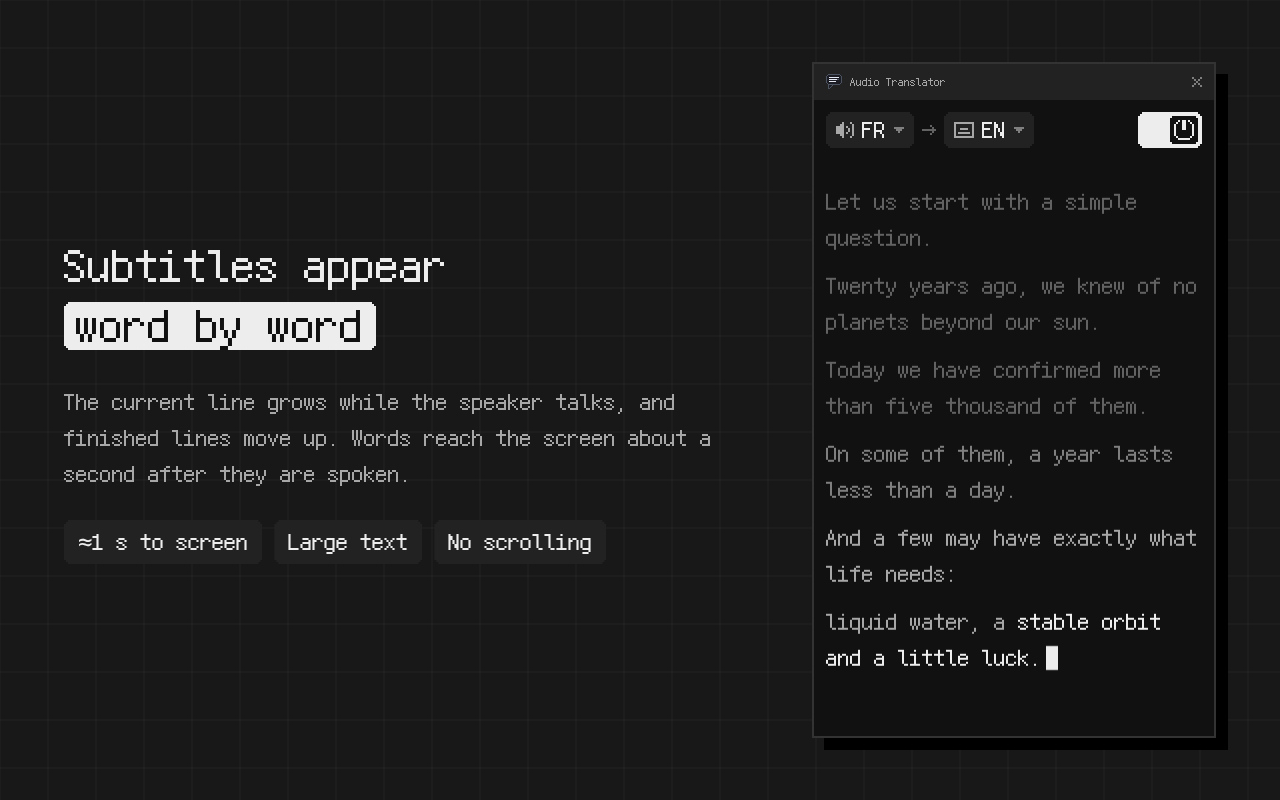
- In Echtzeit. Die Untertitel folgen dem Sprecher mit rund einer Sekunde Verzögerung.
- Auf Ihrem Computer. Die Erweiterung kann komplett lokal laufen, ohne auf einen Server zu warten.
- Live und aufgezeichnet. Videos, Livestreams und Calls, in 33 gesprochenen Sprachen.
Für den Browser: Audio-Übersetzer im Chrome Web Store. Fürs Smartphone: Android-App bei Google Play.
[03:12] El equipo revisó los datos durante toda la noche.
[03:12] Das Team ist die Daten die ganze Nacht durchgegangen.
[03:17] Mañana sabremos si el lanzamiento sigue en pie.
[03:17] Morgen wissen wir, ob es beim Starttermin bleibt.
So übersetzen Sie Audio in Chrome
- Öffnen Sie den Tab mit dem Ton.
- Klicken Sie auf diesem Tab auf das Symbol von Audio Translator.
- Wählen Sie die gesprochene Sprache oder lassen Sie Auto stehen, dazu die Sprache, in der Sie lesen.
Die Untertitel liegen über der Seite, Sie können also gleichzeitig schauen und lesen. Die Seitenleiste sammelt alles, was bisher gesagt wurde, auf Wunsch mit der Originalzeile über jeder Übersetzung.
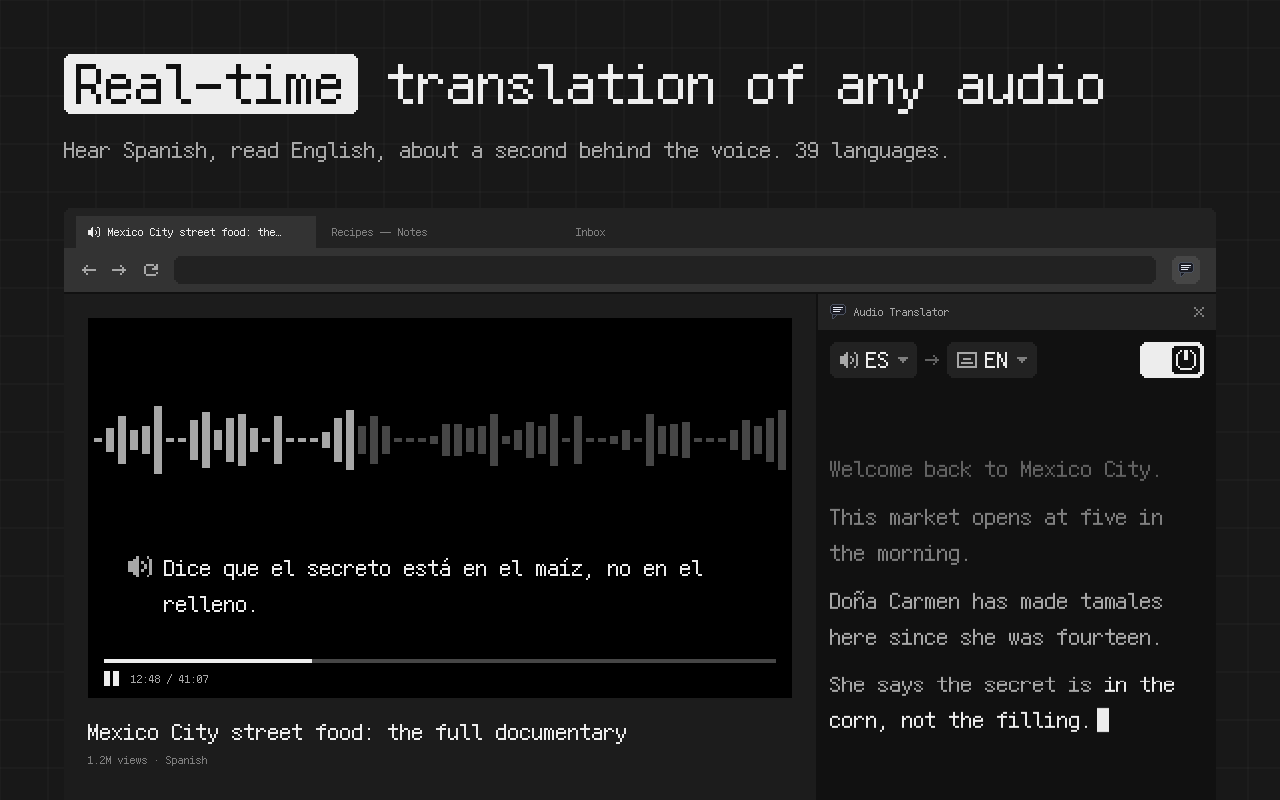
Audio in Echtzeit übersetzen, direkt auf Ihrem Computer
Die meisten Online-Audio-Übersetzer schicken den Ton an einen Server und zeigen Text an, sobald die Antwort zurückkommt. Während dieses Umwegs sehen Sie jemanden reden, dessen Worte noch nicht bei Ihnen angekommen sind.
Diese Erweiterung kann die ganze Arbeit stattdessen auf Ihrem Computer erledigen. Läuft sie lokal, wartet nichts auf einen Server. Die Untertitel bleiben etwa eine Sekunde hinter der Stimme, nah genug, um einem Gespräch, einer Pointe oder einer Live-Fragerunde zu folgen, während sie passiert. Der Ton muss dafür auch nirgendwohin.
Videos auf YouTube mit Untertiteln übersetzen
Hier fangen die meisten an. Ein Video hat keine Untertitel in Ihrer Sprache oder nur automatisch erzeugte im Original. Starten Sie das Video, klicken Sie auf das Symbol, und die Übersetzung erscheint, während gesprochen wird.
Praktisch für neue Uploads, Interviews, Vlogs und alte Vorlesungen, die nie jemand untertitelt hat. Hat ein Video schon gute Untertitel in Ihrer Sprache, nutzen Sie einfach diese.
Einen Livestream übersetzen
Einen Livestream kann man nicht als Datei hochladen, dateibasierte Übersetzer helfen hier also nicht weiter. Für die Erweiterung ist er einfach ein weiterer Tab: Twitch, YouTube Live, der Player eines Nachrichtensenders oder der Stream einer Konferenz, mit Untertiteln, die mit dem Sprecher mithalten.
Wenn der Stream puffert, warten die Untertitel mit.
Audio ins Deutsche übersetzen
Lassen Sie die gesprochene Sprache auf Auto oder stellen Sie die Sprache des Videos ein, wählen Sie Deutsch für die Untertitel und klicken Sie auf dem Tab auf das Symbol.
Ob Englisch, Türkisch, Polnisch, Ukrainisch, Japanisch oder Arabisch: So funktioniert es mit allen Sprachen der Liste unten. Ein deutsches Video geht auch in die andere Richtung, in jede der 39 Untertitelsprachen.
Audio in Text umwandeln, ohne Übersetzung
Nicht jedes Video braucht eine Übersetzung. Stellen Sie gesprochene Sprache und Untertitelsprache auf dieselbe, und Sie bekommen einfache Untertitel in der Originalsprache. Praktisch bei schnellen Sprechern oder einem Akzent, dem Sie schwer folgen können.
Mit Autosave landet derselbe Text in einer .txt-Datei in Downloads/audio-translator, mit einem Zeitstempel [mm:ss] in jeder Zeile. Copy transcript legt alles in die Zwischenablage.
Calls in Google Meet, Zoom oder Microsoft Teams übersetzen
Ein Videocall im Browser ist ein Tab wie jeder andere. Klicken Sie auf dem Tab mit dem Call auf das Symbol, und Sie lesen die anderen Teilnehmer in Ihrer Sprache. Zoom und Microsoft Teams bieten auf der Meeting-Seite beide die Möglichkeit, im Browser teilzunehmen. Die Desktop-Apps werden nicht erfasst, nur der Tab mit dem Call. Mehr zu Calls steht auf der Seite Meetings live übersetzen und transkribieren.
Eine Audiodatei oder Aufnahme übersetzen
Alles, was in einem Browser-Tab abgespielt wird, lässt sich übersetzen: eine Datei in Google Drive oder Dropbox, eine Podcastfolge auf der Website des Podcasts, eine Vorlesung im Videoportal Ihrer Uni. Starten Sie die Wiedergabe, klicken Sie auf das Symbol und lassen Sie den Tab weiterlaufen.
Die Übersetzung läuft in normaler Wiedergabegeschwindigkeit, eine Aufnahme von 40 Minuten dauert also 40 Minuten. Mit Autosave wird der übersetzte Text schon während der Wiedergabe in Downloads/audio-translator geschrieben, und am Ende haben Sie alles in einer Textdatei.
Echtzeit-Übersetzung statt Datei-Upload
Viele Seiten, die bei der Suche nach „Audio-Übersetzer“ auftauchen, arbeiten mit Dateien. Sie laden eine MP3 hoch, warten und bekommen ein übersetztes Transkript oder eine synchronisierte Stimme zurück. Das passt, wenn Sie eine Datei haben und es nicht eilig ist.
| Diese Erweiterung | Upload-Tools | |
|---|---|---|
| Eingabe | Alles, was in einem Browser-Tab läuft, live oder aufgezeichnet | Eine Audio- oder Videodatei |
| Livestreams und Calls | Ja | Meist nicht |
| Wann Sie Text sehen | Etwa eine Sekunde nach dem Gesagten | Wenn die ganze Datei verarbeitet ist |
| Ergebnis | Untertitel, auf Wunsch dazu eine .txt-Datei | Transkript, Untertiteldatei, oft eine synchronisierte Stimme |
| Wo es läuft | Kann komplett auf Ihrem Computer laufen | Auf deren Servern |
Seiten, die sich Sprachübersetzer oder Voice-Übersetzer nennen, sind eine dritte Sorte: Diese Tools hören über Ihr Mikrofon mit und übersetzen, was Sie sagen. Diese Erweiterung übersetzt, was Sie im Tab hören.
Wie genau die Untertitel sind
Vor jedem Release werden die Untertitel eines englischen Testvideos mit Untertiteln verglichen, die ein Mensch getippt hat. Etwa 95 von 100 Wörtern stimmen überein, nah an den 96, die die automatischen Untertitel von YouTube bei diesem Video erreichen. Die Zahl gilt für englische Sprache, andere Sprachen werden eigens geprüft.
Wenn Sie die Originalsprache ein wenig kennen, lassen Sie Original text in den Einstellungen an. Über jeder Übersetzung steht dann die Originalzeile, und Sie können einen Namen oder eine Zahl mit einem Blick prüfen.
Sprachen und Sprachpaare
Das Video oder der Call kann in einer dieser 33 Sprachen sein:
Deutsch, Englisch, Arabisch, Bulgarisch, Chinesisch, Dänisch, Finnisch, Französisch, Griechisch, Hebräisch, Hindi, Italienisch, Japanisch, Koreanisch, Kroatisch, Litauisch, Niederländisch, Norwegisch (Bokmål und Nynorsk), Polnisch, Portugiesisch, Rumänisch, Russisch, Schwedisch, Slowakisch, Slowenisch, Spanisch, Thai, Tschechisch, Türkisch, Ukrainisch, Ungarisch, Vietnamesisch.
Untertitel gibt es in 39 Sprachen: dieselbe Liste, Norwegisch nur einmal gezählt, dazu Bengalisch, Indonesisch, Kannada, Marathi, Tamil, Telugu und traditionelles Chinesisch.
Jede gesprochene Sprache lässt sich in jede Untertitelsprache übersetzen. Auch Englisch nach Französisch klappt, nicht nur Englisch nach Deutsch.
Auf dem Smartphone
Die Hauptversion ist die Browsererweiterung im Chrome Web Store. Daneben gibt es eine Android-App, Audio Translator bei Google Play. Sie zeigt die Untertitel in einem kleinen Fenster über der App, die gerade abspielt, und Sie können das Fenster mit den Fingern verschieben und in der Größe ändern.
Wer dahintersteckt
Ein unabhängiger Entwickler baut und testet die Erweiterung. Aktuelle Version: 0.8.15, Oktober 2026. Wenn ein Sprachpaar bei Ihnen schlecht funktioniert, melden Sie sich über das Kontaktformular. Bewertungen anderer Nutzer finden Sie im Chrome Web Store.
Häufige Fragen zum Audio-Übersetzer
Übersetzt die Erweiterung mein Mikrofon?
Nein. Sie übersetzt, was im Tab läuft, nicht was Sie sagen.
Warum lädt die Erweiterung beim ersten Mal etwas herunter?
Jedes neue Sprachpaar braucht ein Übersetzungspaket. Es wird einmal geladen, beim nächsten Mal startet das Paar sofort.
Kann ich YouTube-Untertitel übersetzen?
Ja. Starten Sie das Video und klicken Sie auf das Symbol, die Übersetzung erscheint live.
Funktioniert die Erweiterung bei einem Video, das schon Untertitel hat?
Ja. Sie hört auf den Ton und ignoriert die Untertitel auf der Seite.
Muss ich wissen, welche Sprache gesprochen wird?
Nein. Lassen Sie Auto stehen, dann bestimmt sie die Sprache anhand der ersten Wörter.
Kann ich die Untertitel größer machen?
Ja. Es gibt 16 Schriftgrößen von 12 bis 96 px.
Kann ich die Übersetzung speichern?
Ja. Schalten Sie Autosave ein, dann landet jede Sitzung in einer Textdatei in Downloads. Oder Sie nutzen Copy transcript.
Wird der Ton irgendwo hochgeladen?
Das muss er nicht. Die Erweiterung kann komplett auf Ihrem Computer laufen.
Funktioniert die Erweiterung auch in anderen Browsern als Chrome?
Ja, in Chromium-Browsern. Für Android gibt es eine eigene App bei Google Play.
Geht auch ein Transkript ohne Übersetzung?
Ja. Stellen Sie gesprochene Sprache und Untertitelsprache auf dieselbe, dann bekommen Sie reinen Text in der Originalsprache.
Funktioniert in Chrome und anderen Chromium-Browsern unter Windows, Mac, Linux und ChromeOS.
Zu Chrome hinzufügenDie Hauptversion ist die Browsererweiterung. Für Android: Audio Translator bei Google Play.